
Скачать Snip – Бесплатный инструмент для захвата скриншотов и аннотаций
Обзор
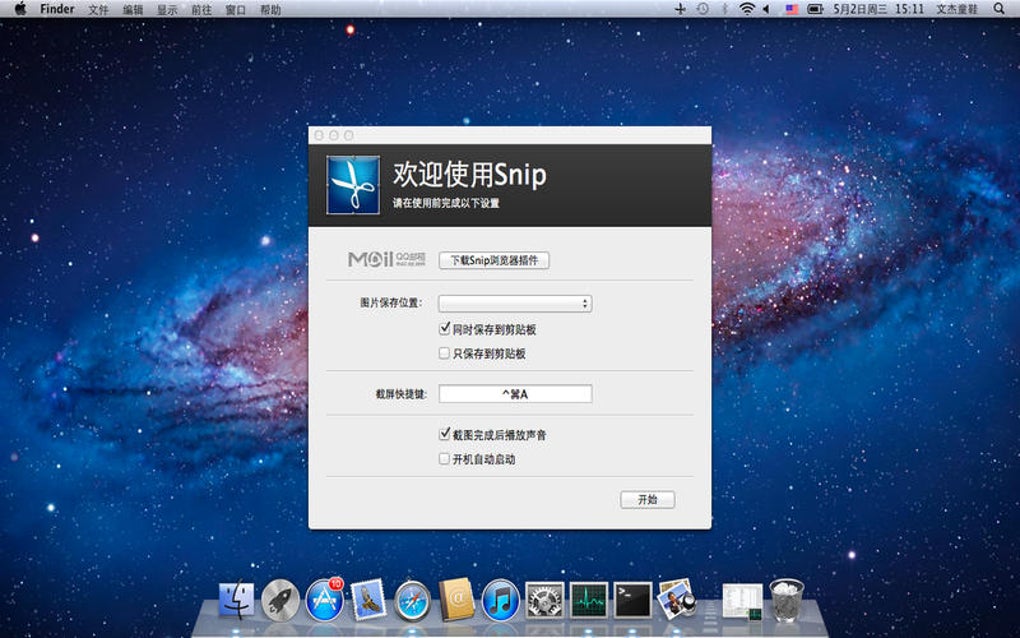
Snip, разработанный Tencent Technology, представляет собой лёгкую утилиту в строке меню, которая делает задачи захвата экрана быстрыми, надёжными и безопасными. Независимо от того, нужен ли вам снимок всего экрана для быстрого сообщения об ошибке или точный регион для макета дизайна, Snip даёт вам возможность работать одним щелчком мыши или клавиатурным сочетанием. Приложение тихо живёт в строке состояния, представлено незаметной чёрной иконкой, поэтому оно никогда не мешает вашему рабочему процессу. После активации вы можете перетаскивать, чтобы выбрать любую область, изменять размер выделения «на лету» и мгновенно видеть пиксельные размеры выбранного региона. После создания скриншота Snip открывает минимальное полотно редактирования, где вы можете добавить прямоугольники, эллипсы, стрелки, свободные мазки кисти и текстовые аннотации. Шесть вариантов цвета — красный, жёлтый, зелёный, синий, чёрный и белый — покрывают большинство базовых потребностей разметки, а параметры толщины линии и размера шрифта дают небольшую гибкость без перегрузки интерфейса. По умолчанию Snip сохраняет окончательное изображение на рабочий стол, но вы можете указать любую папку по своему выбору. Хотя процесс сохранения ручной и настройки могут казаться слегка скрытыми, общий опыт разработан для скорости и простоты, делая Snip отличным выбором для студентов, сотрудников поддержки и всех, кому нужен бесплатный, безопасный инструмент захвата скриншотов для Windows или macOS.
Ключевые функции и инструменты аннотации
- Мгновенный захват всего экрана, окна или пользовательского региона
- Доступ через строку меню одним щелчком или настраиваемой горячей клавишей
- Индикатор размера в реальном времени при выборе области захвата
- Встроенный набор аннотаций: прямоугольник, эллипс, стрелка, кисть, текст
- Шесть цветовых палитр для каждого типа аннотации
- Три уровня толщины линии для геометрических фигур
- Семь предустановленных размеров шрифта для текстовых аннотаций
- Автоматическое определение открытых окон для захвата одним щелчком
- Настраиваемое место сохранения (по умолчанию рабочий стол)
- Бесплатно для загрузки, без скрытых платежей или ограничений пробной версии
Набор функций Snip сосредоточен на основных потребностях, которые большинство пользователей используют ежедневно. Хотя продвинутые пользователи могут недоставать такие возможности, как размытие или многослойное редактирование, основные функции намеренно упрощены, чтобы избежать захламления. Панель аннотаций выезжает из вида, когда не используется, освобождая экранное пространство для вашей работы. Поскольку приложение построено на надёжной инфраструктуре Tencent, оно получает регулярные обновления безопасности и имеет небольшой объём памяти, гарантируя, что процесс захвата не замедлит вашу систему. Для команд, которым требуется единый стиль бренда, шесть цветовых вариантов и три уровня толщины достаточны для создания чётких, узнаваемых выделений без необходимости внешних графических программ. Кроме того, простая схема именования файлов Snip — по умолчанию с меткой времени — автоматически помогает поддерживать порядок в ваших скриншотах.
Установка, использование и совместимость
Пошаговая установка
- Посетите официальную страницу загрузки Snip и нажмите кнопку Download for Windows или Download for macOS.
- Запустите установщик (exe для Windows, dmg для macOS) и следуйте подсказкам на экране. Установщик разместит приложение в папке Applications (macOS) или Program Files (Windows) и автоматически добавит иконку в строку меню.
- После завершения установки предоставьте приложению разрешение на запись экрана. На macOS это находится в System Settings → Privacy & Security → Screen Recording. На Windows возможно потребуется включить «Desktop capture» в меню Settings > Gaming > Captures.
- Перезапустите приложение, если будет предложено. Чёрная иконка Snip теперь должна появиться в строке состояния/меню, указывая, что инструмент готов к использованию.
Как захватывать и аннотировать
Использовать Snip преднамеренно просто. Щёлкните иконку в строке меню или нажмите сочетание клавиш по умолчанию Ctrl + Shift + S (Windows) / ⌘ + Shift + S (macOS). Курсор превратится в перекрестие, и вы сможете перетаскивать, чтобы задать область захвата. При изменении размера прямоугольника небольшая накладка показывает точные пиксельные размеры, помогая достичь точных вырезов. Отпустите кнопку мыши, чтобы захватить; изображение мгновенно появится на холсте аннотаций Snip.
Далее выберите инструмент аннотации на панели инструментов: нарисуйте прямоугольник, чтобы выделить кнопку, эллипс — чтобы обвести значок, или стрелку — чтобы указать конкретную область. Выберите цвет, щёлкнув один из шести образцов, и измените толщину линии (тонкая, средняя, толстая), если используете фигуры. Для текста нажмите иконку «T», введите заметку, затем выберите один из семи предустановленных размеров шрифта. Когда всё готово, нажмите кнопку Save. Snip запишет файл на ваш рабочий стол, если вы не изменили папку назначения в меню Settings (доступно через иконку шестерёнки на панели инструментов). Вы также можете скопировать изображение напрямую в буфер обмена, нажав кнопку Copy, что удобно для вставки в электронные письма или чаты.
Поддерживаемые операционные системы
Snip работает на следующих платформах:
- Windows 10 (64‑bit) и Windows 11
- macOS 10.14 (Mojave) и новее, включая Apple Silicon (M1/M2) через Rosetta 2 или нативную сборку
Хотя Snip в настоящее время доступен только для настольных компьютеров, разработчики намекнули на будущий мобильный компаньон для Android и iOS. Пока пользователи Windows и macOS могут полагаться на безопасный, регулярно обновляемый бинарный файл, который уважает системные настройки конфиденциальности.
Плюсы и минусы
- Плюсы:
- Бесплатно и лёгкое — идеально для машин с низкими характеристиками
- Быстрый захват с индикатором размера в реальном времени
- Простой набор аннотаций покрывает большинство повседневных потребностей
- Интеграция в строку меню сохраняет рабочее пространство чистым
- Регулярные обновления безопасности от надёжного разработчика
- Минусы:
- Отсутствие автоматического сохранения — пользователи должны помнить о нажатии «Save»
- Опции сохранения скрыты в подменю, что может сбивать с толку новичков
- Ограниченная настройка аннотаций (только три толщины линии и семь размеров шрифта)
- Нет продвинутых функций редактирования, таких как размытие, пикселизация или поддержка многослойности
- В настоящее время недоступно для мобильных платформ
Часто задаваемые вопросы
Snip полностью бесплатен или есть платная версия?
Snip на 100 % бесплатен. Нет скрытых подписок, пробного периода или премиум‑уровня. Все функции, перечисленные в приложении, доступны каждому пользователю после загрузки.
Можно ли изменить клавиатурное сочетание для захвата скриншотов?
Да. Откройте настройки Snip (иконка шестерёнки), перейдите во вкладку «Hotkeys» и назначьте новую комбинацию для «Capture Screen». Изменения вступят в силу сразу.
Насколько безопасны данные при использовании Snip?
Snip не загружает изображения в облако; все захваты остаются на вашем локальном устройстве, если вы их не поделитесь вручную. Приложение следует стандартным моделям разрешений ОС, а Tencent регулярно выпускает патчи безопасности для защиты от уязвимостей.
Можно ли задать папку по умолчанию, отличную от рабочего стола, для сохранения скриншотов?
Да. В настройках перейдите в раздел «Saving» и нажмите «Browse», чтобы выбрать любую папку по вашему предпочтению. Не забудьте нажать «Apply», чтобы подтвердить новое местоположение.
Поддерживает ли Snip дисплеи с высоким DPI?
Snip полностью поддерживает DPI как в Windows, так и в macOS. Скриншоты сохраняют нативное разрешение дисплеев высокой плотности, обеспечивая чёткие изображения для Retina и 4K‑мониторов.
Заключение и призыв к действию
В итоге Snip предлагает быстрый, бесплатный и безопасный способ захвата и аннотирования скриншотов на Windows и macOS. Его дизайн в строке меню и клавиатурное сочетание делают его мгновенно доступным, а встроенные инструменты аннотации покрывают большинство повседневных сценариев разметки. Хотя процесс сохранения мог бы быть более интуитивным, а варианты аннотаций скромны по сравнению с премиальными конкурентами, общая ценность трудно превзойти для пользователей, которым нужен простой инструмент захвата экрана без лишних функций. Если вы ищете надёжную утилиту, которая не захламит ваш рабочий стол, добавит несколько полезных функций редактирования и уважает вашу конфиденциальность, Snip стоит скачать уже сегодня.
Готовы оптимизировать процесс создания скриншотов? Скачать Snip сейчас и начните захватывать с уверенностью — бесплатно, безопасно и готово к любому проекту.
Snip предлагает элегантный баланс между простотой и функциональностью. Основной процесс захвата молниеносно быстрый, а инструменты аннотации, хотя и базовые, более чем достаточны для быстрой документации. Основные недостатки — ручной шаг сохранения и слегка скрытое меню настроек, что может сбить с толку новых пользователей. В целом, приложение заслуживает твердой четырёхзвёздочной оценки как надёжная, бесплатная утилита, уважающая конфиденциальность пользователей.







